Kali Linux в Windows через WSL 2: полный разбор с Win-KeX
Ещё недавно, чтобы попробовать Kali, приходилось выбирать из трёх неудобств: ставить второй системой (dual boot и перезагрузки), поднимать тяжёлую виртуалку или мучиться с live-USB. Теперь есть четвёртый путь — запустить Kali прямо внутри Windows, в одном окне терминала, а при желании и с полноценным рабочим столом. Работает это через WSL 2, и настраивается за несколько команд.
Разберём всё по шагам и по-честному: что такое WSL 2 и чем он отличается от обычной виртуалки, как включить его и поставить Kali, почему свежая Kali «пустая» и что с этим делать, как добавить графический интерфейс через Win-KeX и какие у него режимы. И, что для пентест-задач важнее любой установки, — где у WSL реальные ограничения (Wi-Fi, USB, сеть), из-за которых он не всегда заменяет полноценную машину.
Kali — это набор наступательных инструментов. Применять их можно только к своим системам, учебным стендам (как собрать — в своей лаборатории) или там, где есть письменное разрешение. Сканирование и атаки на чужую инфраструктуру без разрешения незаконны, и «я просто учился» не аргумент.
Главное за минуту
- WSL 2 — это не эмулятор, а реальное ядро Linux внутри Windows, интегрированное с системой. Не нужен ни dual boot, ни классическая виртуалка.
- Установка — три команды:
wsl --install(включить WSL) →wsl --install -d kali-linux(поставить Kali) →wsl -d kali-linux(запустить). - Свежая Kali почти пустая. Инструменты не идут в комплекте по умолчанию — их доставляют метапакетом (
kali-linux-defaultилиkali-linux-large). - GUI не обязателен. Kali полностью работает из терминала; графический рабочий стол добавляется по желанию через Win-KeX.
- У Win-KeX три режима: Window (десктоп в окне), Seamless (приложения Kali прямо в Windows) и Enhanced Session/RDP.
- Честное ограничение: WSL живёт за NAT и без прямого доступа к железу — Wi-Fi-атаки с monitor mode здесь почти не работают, и для них нужна VM с USB-passthrough или отдельное железо.
Что такое WSL 2 и почему это лучше виртуалки
WSL (Windows Subsystem for Linux) — механизм Microsoft, позволяющий запускать Linux внутри Windows. Ключевое — версия 2: в отличие от WSL 1 (который транслировал системные вызовы Linux в Windows и потому был неполным), WSL 2 запускает настоящее ядро Linux в лёгкой виртуальной машине, встроенной в систему. Отсюда полная совместимость с обычными Linux-программами.
Чем это отличается от привычной виртуалки вроде VirtualBox:
- не требует классической VM с ручной настройкой, выделением памяти и отдельным окном;
- интегрирован с Windows напрямую — общая файловая система, запуск Linux-команд из PowerShell и наоборот, доступ к сети хоста;
- лёгкий и быстрый — стартует за секунды, ест ресурсы по мере надобности, а не резервирует их заранее.
Схема простая: Windows (твоя система) → WSL 2 (основа, ядро Linux) → Kali Linux (инструменты). WSL 2 — это фундамент, поверх которого и живёт Kali.
Важная честная оговорка сразу, потому что она определяет, подойдёт ли тебе этот путь: WSL 2 — это всё-таки виртуализированное окружение с NAT-сетью и без прямого доступа к железу. Для веб-пентеста, работы с инструментами, скриптов, форензики, разработки эксплойтов — идеально. Для атак, которым нужен сырой доступ к Wi-Fi-адаптеру или USB-устройству, — с оговорками (о них в конце).
Где вообще набирать команды (если ты совсем новичок)
Чтобы дальнейшее не путало, сразу разложим по полочкам. В этой инструкции ты будешь работать в двух разных местах, и важно их не смешивать:
- PowerShell (окно Windows) — сюда набирают команды, которые начинаются с
wsl .... Это команды самой Windows для управления WSL. Приглашение выглядит какPS C:\Windows\System32>. - Терминал Kali (окно Linux) — сюда набирают команды
sudo apt ...,kex ...и вообще всё «линуксовое». Приглашение выглядит как┌──(kali㉿kali)-[~].
Правило простое: всё, что про wsl, — в PowerShell; всё, что про Kali, — в терминале Kali. Если команда не сработала — первым делом проверь, в том ли окне ты её набрал.
И ещё две вещи, о которых молчат гайды, а новички на них спотыкаются каждый раз:
- Пароль при вводе не отображается. Когда Linux просит пароль (при создании пользователя или после
sudo), ты печатаешь — а на экране ничего не появляется: ни точек, ни звёздочек. Это не зависание и не поломка, так сделано специально. Печатай пароль вслепую и жми Enter. - Копировать команды удобнее, чем перепечатывать. В терминале вставка — это правый клик мышью или
Ctrl+Shift+V(обычныйCtrl+Vв Linux-терминале не работает).
Шаг 0. Требования и подготовка
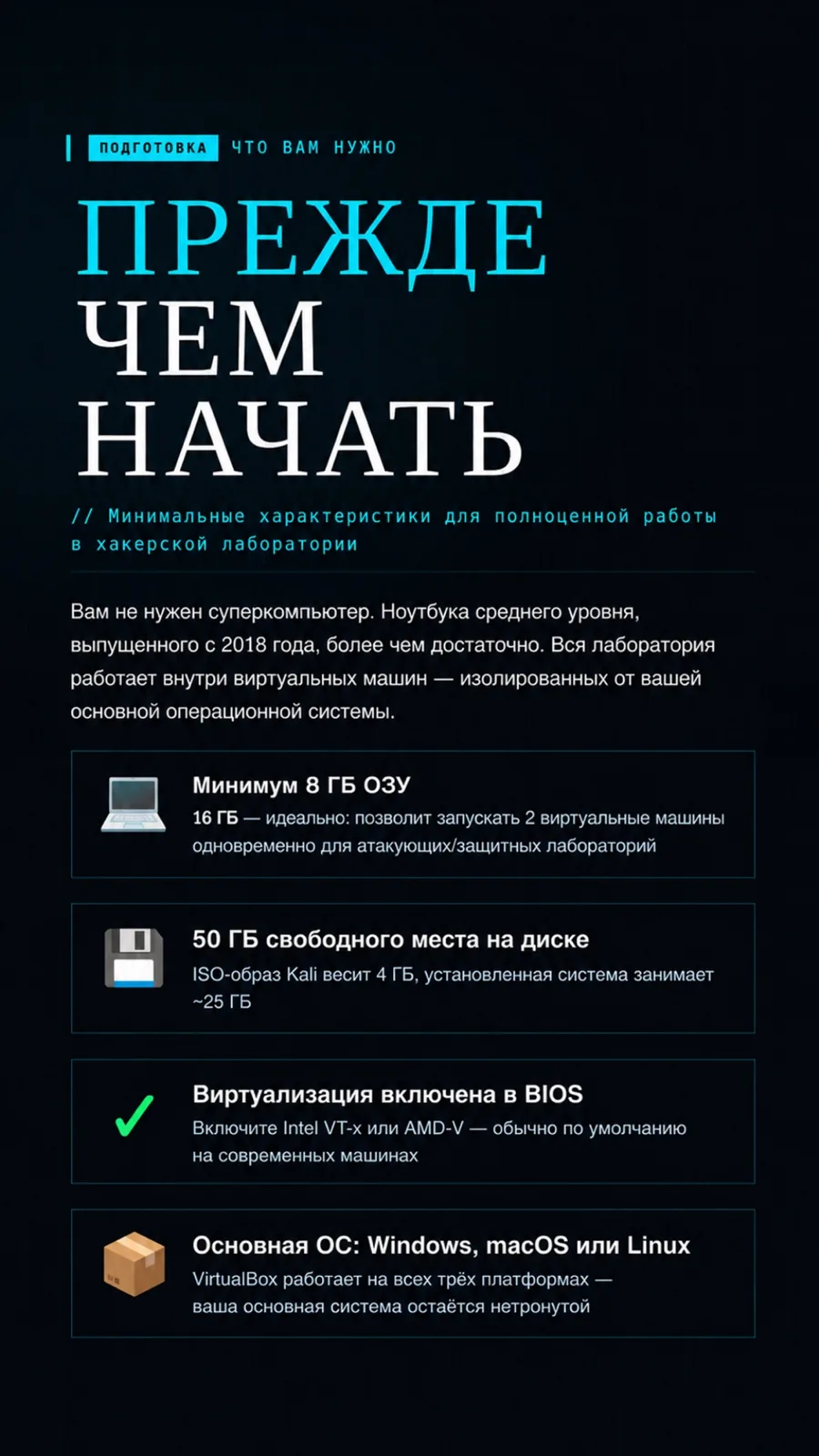
Прежде чем включать WSL, проверь три вещи — иначе установка споткнётся:
- Версия Windows. Windows 11 (любая) или Windows 10 версии 2004 и новее (сборка 19041+). Как проверить: нажми
Win+R, набериwinver, Enter — в окошке будет версия и номер сборки. Более старые Windows WSL 2 нормально не тянут. - Виртуализация включена. WSL 2 работает на аппаратной виртуализации. Открой «Диспетчер задач» (
Ctrl+Shift+Esc) → вкладка «Производительность» → «ЦП» и посмотри строку «Виртуализация». Должно быть «Включено». Если «Отключено» — её включают в BIOS/UEFI (пункт называется VT-x или Intel Virtualization Technology у Intel, SVM Mode или AMD-V у AMD). В BIOS заходят при включении компьютера клавишей Del или F2. - Права администратора. Первое включение WSL требует админских прав и, скорее всего, одной перезагрузки. Если компьютер рабочий и админки нет — без системного администратора не обойтись.
- Место на диске и интернет. Сама Kali скачивается небольшой, но полный набор инструментов (метапакет ниже) — это единицы-десятки гигабайт. Заложи хотя бы 15–20 ГБ свободного места.
Шаг 1. Включаем WSL 2
Как открыть PowerShell от имени администратора: нажми кнопку «Пуск» или клавишу Windows, набери PowerShell, в результатах поиска кликни по нему правой кнопкой мыши и выбери «Запуск от имени администратора». Windows спросит разрешение — согласись («Да»). Откроется окно с приглашением PS C:\Windows\System32>. Именно сюда набираем:
wsl --install --no-distribution
Разберём, что это делает и почему именно так. wsl --install включает все нужные компоненты Windows, скачивает ядро Linux и делает WSL 2 версией по умолчанию — одной командой. Флаг --no-distribution добавлен намеренно: без него wsl --install заодно поставит Ubuntu, а нам нужна не она, а Kali (её поставим отдельно на следующем шаге). С флагом WSL просто включается, без лишнего дистрибутива.
Что ты увидишь: побегут строки «Установка: …», а в конце система попросит перезагрузить Windows. Перезагрузи — это обязательно, без ребута WSL не заработает. После перезагрузки ничего дополнительно нажимать не нужно, WSL уже включён.
Проверить, что всё встало, можно так:
wsl --status
Она покажет состояние и версию WSL по умолчанию (должна быть 2). Если хочешь подстраховаться, что новые системы будут именно второй версии, задай это явно:
wsl --set-default-version 2
WSL 2 — это фундамент. Пока на нём нет ни одного дистрибутива, но включив его один раз, ты сможешь ставить любые — и Kali в том числе.
Шаг 2. Устанавливаем Kali Linux
Сначала посмотри, что вообще доступно для установки:
wsl --list --online
В списке будут Ubuntu, Debian, openSUSE, Oracle Linux, AlmaLinux, Rocky и — то, что нам нужно — kali-linux. Ставим его по имени:
wsl --install -d kali-linux
# загрузка и установка займут несколько минут
Это официальный способ от самой Kali: -d (distribution) указывает, какой дистрибутив ставить. Команду по-прежнему набираем в PowerShell.
Первый запуск — тут появится то, что пугает новичков. Когда установка закончится, Kali запустится и попросит создать пользователя:
Installing, this may take a few minutes...
Please create a default UNIX user account.
Enter new UNIX username: kali
New password:
Retype new password:
Что здесь делать по порядку:
- Enter new UNIX username — придумай логин (например,
kaliили своё имя маленькими латинскими буквами, без пробелов). Это твой пользователь внутри Kali. - New password — придумай пароль. Помни правило сверху: при вводе пароля на экране ничего не появляется, это нормально. Печатай вслепую, жми Enter.
- Retype new password — повтори тот же пароль ещё раз.
Запомни этот пароль — он будет нужен каждый раз, когда команда начинается с sudo. После этого появится приглашение ┌──(kali㉿kali)-[~], и Kali установлена как отдельная система внутри WSL. Итоговая связка — Windows 10/11 + WSL 2 (ядро Linux) + Kali Linux (инструменты безопасности).
И приятная деталь: теперь Kali Linux появилась в меню «Пуск» как обычное приложение — можно запускать её оттуда одним кликом, а не только командой.
Многие пугаются: поставили Kali, а половины инструментов нет. Это нормально. Версия Kali для WSL по умолчанию минимальная — чтобы не тянуть гигабайты того, что тебе не нужно. Полный арсенал доставляется метапакетом:
sudo apt update
sudo apt install -y kali-linux-default   # базовый набор популярных тулз
# или kali-linux-large — расширенный набор
# или kali-linux-everything — вообще всё (десятки ГБ)
Новичку хватит kali-linux-default. Ставить everything без нужды — значит занять диск инструментами, которые ты никогда не откроешь.
Шаг 3. Запускаем Kali в терминале
Открыть Kali после установки можно тремя способами — выбирай любой:
- Из меню «Пуск» — просто найди «Kali Linux» и запусти, как обычное приложение.
- Через Windows Terminal — открой Windows Terminal, нажми стрелку
∨рядом с вкладками и выбери «Kali Linux» в списке. - Командой из PowerShell:
wsl -d kali-linux
Любой из способов даёт приглашение ┌──(kali㉿kali)-[~] — и всё, у тебя рабочий терминал Kali прямо в Windows. С этого момента команды набираем уже здесь, в окне Kali, а не в PowerShell. Никакого GUI для большинства задач не нужно: разведка, работа с сетью, форензика, парольные атаки, скрипты — всё это CLI-инструменты, и они уже здесь.
Первое, что стоит сделать в любой новой Kali, — обновиться и доставить инструменты. Обновиться нужно потому, что образ мог полежать на серверах; а инструменты доставляем потому, что версия Kali для WSL по умолчанию почти пустая (об этом подробнее ниже):
sudo apt update
sudo apt full-upgrade -y
Как только наберёшь первую команду с sudo, Kali попросит пароль — тот самый, что ты придумал при установке. Снова напомню: на экране он не отображается, печатай вслепую и жми Enter. apt update обновляет список пакетов, full-upgrade доустанавливает и обновляет сами пакеты (в отличие от обычного upgrade, он умеет доставлять зависимости и убирать конфликтующие). Флаг -y заранее отвечает «да» на вопрос «продолжить?». Делай это регулярно — так ты получаешь свежие инструменты и заплатки.
Удобная деталь интеграции: файлы Windows видны из Kali по пути /mnt/c/..., а домашняя папка WSL доступна из проводника Windows по адресу \\wsl$\kali-linux\. То есть перекидывать образцы, отчёты и скрипты между системами можно без флешек и архивов.
Шаг 4. Добавляем графический рабочий стол (Win-KeX)
Терминала хватает для большинства задач, но иногда нужен полноценный рабочий стол — например, для Burp Suite, Zenmap или инструментов, которые без GUI неудобны. Для этого у Kali есть Win-KeX (Kali Desktop Experience for Windows). Ставится он изнутри Kali:
sudo apt update
sudo apt install -y kali-win-kex
Что даёт Win-KeX:
- полноценный рабочий стол Kali (окружение Xfce);
- общий буфер обмена — copy/paste между Windows и Kali;
- поддержку звука;
- несколько режимов отображения (о них ниже);
- удобную интеграцию с Windows.
Win-KeX — опциональное расширение, а не обязательный шаг. Kali отлично живёт в терминале; десктоп нужен, только когда он реально нужен. И маленькая деталь про первый запуск: Win-KeX может предложить задать пароль для VNC-подключения — придумай короткий пароль (можно отличный от пароля пользователя) и запомни его; при вводе он, как обычно в Linux, на экране не отображается.
Если тебе не нужен целый рабочий стол, а хочется запустить одно графическое приложение (тот же Burp), в современных Windows есть встроенный WSLg — он показывает отдельные Linux-GUI-окна прямо в Windows без Win-KeX. Просто запусти приложение из терминала Kali (burpsuite &), и его окно появится в Windows. Win-KeX нужен, когда хочется именно весь десктоп сразу.
Шаг 5. Три режима Win-KeX — какой выбрать
Вот здесь и кроется гибкость: Win-KeX даёт не один интерфейс, а три разных режима под разные задачи.
Window mode — полноценный десктоп в отдельном окне.
kex --win -s
Запускает весь рабочий стол Kali в одном окне поверх Windows (флаг -s включает звук). Ощущение — как будто у тебя открыта виртуалка с Kali, только легче и быстрее. Хорош, когда работаешь «внутри Kali» долгой сессией.
Seamless mode — приложения Kali прямо в Windows.
kex --sl -s
Здесь нет отдельного рабочего стола: окна Kali-приложений (терминал, Burp, Zenmap) появляются прямо на рабочем столе Windows, вперемешку с обычными окнами, и ощущаются как родные приложения. Удобно, когда нужно держать пару инструментов Kali рядом с браузером и заметками Windows.
Enhanced Session Mode (ESM) — через RDP.
kex --esm --ip -s
Использует RDP-сессию с улучшенной производительностью и дополнительными возможностями. По заявлению — оптимальный вариант для ARM-устройств. Подходит, когда важна плавность и расширенная интеграция.
Все три режима работают через один Win-KeX — выбирай тот, что удобнее под задачу. Остановить графическую сессию можно командой kex --stop. Практика простая: для долгой работы «в Kali» — Window, для пары инструментов рядом с Windows — Seamless, для максимальной плавности — ESM.
Если что-то пошло не так
Самые частые затыки новичков и что с ними делать:
| Что видишь / что случилось | Причина | Как починить |
|---|---|---|
Ошибка про виртуализацию (код 0x80370102) |
виртуализация выключена в BIOS | включить VT-x / AMD-V в BIOS (см. Шаг 0) |
| «WSL 2 requires an update to its kernel component» | старое ядро WSL | выполнить wsl --update в PowerShell |
wsl — команда не распознана |
не перезагрузился после установки | перезагрузить Windows, повторить |
kali-linux не находится при установке |
старая версия WSL | wsl --update, затем wsl --install -d kali-linux |
| Kali поставилась «пустой», тулз нет | так и задумано | sudo apt install -y kali-linux-default |
| При вводе пароля «ничего не печатается» | это норма | печатай вслепую, жми Enter |
| Нет доступа/прав в PowerShell | не от администратора | закрыть и открыть PowerShell «от имени администратора» |
Общее правило отладки: если команда wsl ... не работает — почти всегда помогает wsl --update и перезагрузка. Если не работает команда внутри Kali — сначала sudo apt update, потом уже сам инструмент.
Честно: где у WSL-Kali пределы
Раздел, ради которого стоило писать всё остальное, — потому что «поставить» легко, а вот понять, где WSL не заменяет полноценную машину, куда важнее.
- Wi-Fi-атаки почти не работают. Это главное ограничение для пентест-аудитории. WSL 2 не имеет прямого доступа к беспроводному адаптеру, поэтому monitor mode и инъекция пакетов (aircrack-ng, захват хендшейков) в базовой конфигурации недоступны. Для такого нужен внешний USB Wi-Fi-адаптер, проброшенный в WSL, — и даже тогда не факт, что в ядре WSL есть нужный драйвер. Для беспроводных атак честнее взять полноценную VM с USB-passthrough или отдельное железо.
- USB-устройства — только через usbipd-win. WSL не видит USB напрямую. Чтобы пробросить устройство (адаптер, ключ, ридер), ставят утилиту usbipd-win на стороне Windows и привязывают устройство к WSL вручную. Работает не со всем.
- Сеть за NAT. По умолчанию WSL 2 сидит за NAT с собственным IP, а не в одной сети с хостом. Это влияет на сценарии, где нужен «слушающий» хост или reverse-shell на внешний интерфейс: приходится пробрасывать порты или включать зеркальный режим сети (mirrored networking) в новых версиях WSL. Для внутренней лаборатории на Docker это чаще плюс, чем минус, но знать надо.
- Не всё железо и не все драйверы. Всё, что требует прямого доступа к оборудованию (некоторые Bluetooth-атаки, работа с SDR, специфические драйверы), в WSL живёт плохо или никак.
- Это не замена изоляции. WSL интегрирован с Windows — общий доступ к файлам это удобно, но при работе с реальными вредоносными образцами нужна настоящая изоляция (отдельная VM без общих папок), а не WSL. Разбор образцов безопаснее делать в песочнице — как в ANY.RUN или изолированной лаборатории.
Вывод по границам: WSL-Kali — отличная рабочая станция для веба, сети, скриптов, форензики и обучения, и худший выбор для беспроводных атак и работы с живой малварью. Для них — VM или железо.
Когда что выбрать
Чтобы не гадать, вот короткая развилка:
| Задача | WSL 2 + Kali | Полноценная VM / железо |
|---|---|---|
| Веб-пентест, API, скрипты | ✅ идеально | можно, но тяжелее |
| Сетевая разведка, инструменты CLI | ✅ да | да |
| Форензика, разработка эксплойтов | ✅ да | да |
| Обучение, лабы, CTF | ✅ да, самый лёгкий старт | да |
| Wi-Fi-атаки (monitor mode) | ❌ почти нет | ✅ нужен именно этот путь |
| Работа с живой малварью | ⚠️ нет изоляции | ✅ изолированная VM |
Кому это полезно
- Тем, кто на Windows и хочет войти в кибербез без перехода на другую ОС и без dual boot — это самый лёгкий старт с Kali.
- Веб-пентестерам и багхантерам — вся связка инструментов под рукой, рядом с браузером и заметками; что делать дальше — в разборе флоу пентеста.
- Тем, кто учится — идеальная песочница для лаб и CTF; альтернативный мобильный путь (Kali-инструменты на Android) разобран в Stryker — пентест-лаборатория в кармане Android.
Вывод
Вернёмся к тем трём старым неудобствам — dual boot, тяжёлая виртуалка, live-USB. WSL 2 закрывает их все: реальное ядро Linux внутри Windows, полный набор Kali, а при желании и целый рабочий стол через Win-KeX с тремя режимами на выбор. Три команды на включение, метапакет на инструменты — и у тебя рабочая станция пентестера, не выходя из Windows.
Но главный вывод — не про установку, а про границы. WSL-Kali великолепен для веба, сети, скриптов и учёбы и честно плох там, где нужен сырой доступ к железу: Wi-Fi с monitor mode и работа с живой малварью — это по-прежнему полноценная VM или отдельная машина. Знать, где заканчивается удобство и начинается ограничение, — и есть разница между «поставил по гайду» и «понимаю, чем работаю».
Источники
- Kali Linux — официальная документация по WSL и Win-KeX: https://www.kali.org/docs/wsl/
- Microsoft — установка и настройка WSL: https://learn.microsoft.com/en-us/windows/wsl/install
- usbipd-win — проброс USB-устройств в WSL: https://github.com/dorssel/usbipd-win
- Kali — метапакеты (kali-linux-default/large/everything): https://www.kali.org/docs/general-use/metapackages/
- Внутренние разборы: Своя хакерская лаборатория — безопасный полигон с нуля, Собеседование на пентест — разбор Junior и Middle, Логи Linux — где система пишет всё и как это читать, ANY.RUN — разобрать вредонос не заразив свой компьютер, Stryker — пентест-лаборатория в кармане Android.